2020 2/20

画像をクリックしてください
拡大表示します

参加数:8名

内容:
今月はExcelでの効率的な「文書作成 No2」について学ぶ

  【役立ち情報の連絡】
  
① ExcelでのQRコ-ドの作成方法説明
    パソコンクラブHPのQRコ-ド作成(左図)
    (パナソニック保険サービス(株)坂尾 様より説明いただきました)

  【効率的な文書作成】
  ① 入力済みの文字列からふりがなを取り出す(PHONETIC関数)
  ② 条件に合うデ-タを探して表示する(VLOOKUP関数)
    洋友会洲本地区での使用事例の紹介


2020 1/16

画像をクリックしてください
拡大表示します

参加数:8名

内容:
今月はExcelでの効率的な「文書作成」について学ぶ

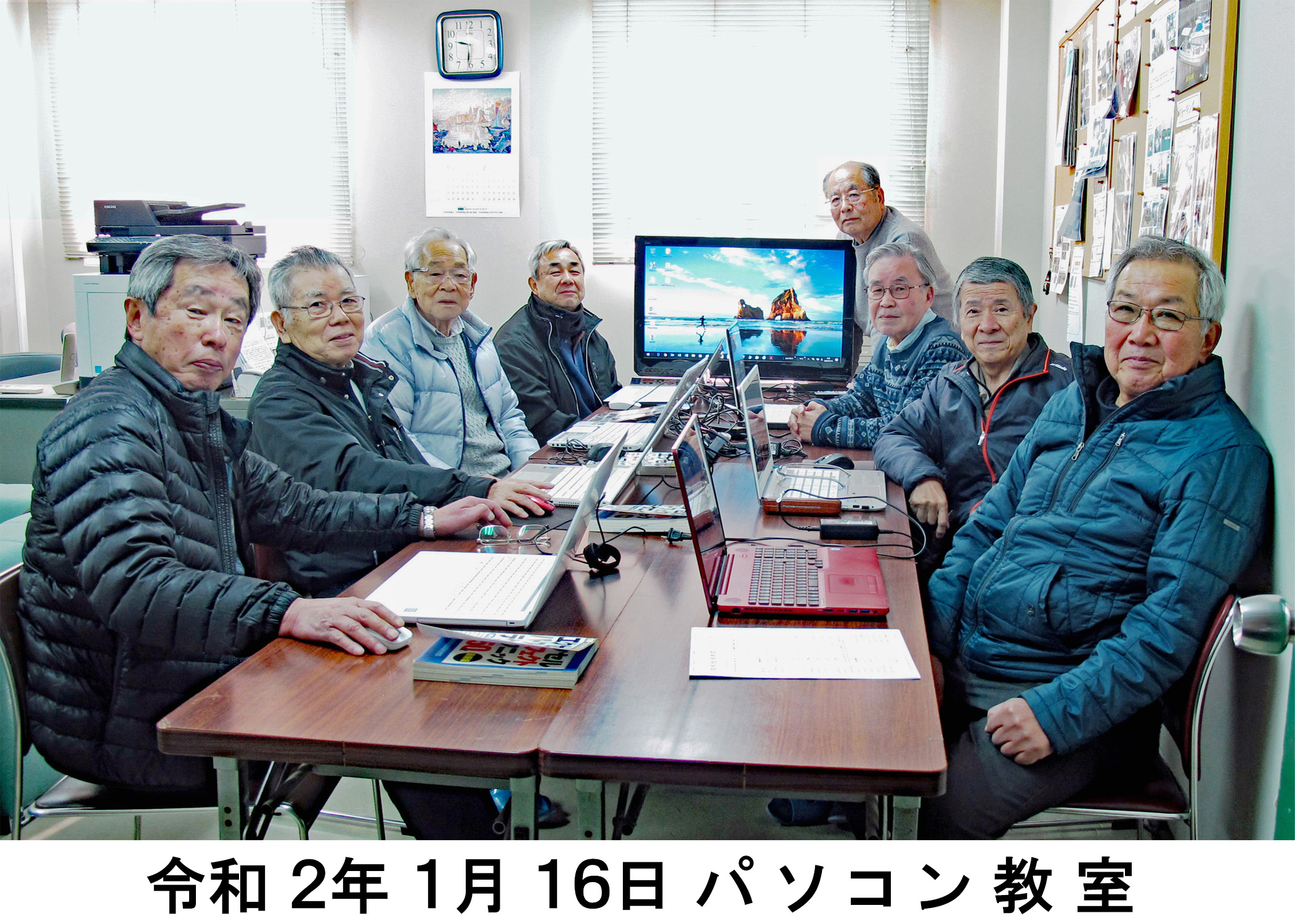
  【クラブ例会年初の記念撮影】
(左写真)

  【Excelでの効率的な文書作成】
   ① フォ-ム機能を使ったデ-タ入力
   ② 入力規則でデ-タを登録しておきリストからデ-タを選択入力
   ③ 連続デ-タをユ-ザ-設定リストに登録して複数のセルに連続データ入力
   ④ 入力規則で入力する文字の種類を入力設定
   ⑤ 行を削除しても通し番号がずれない入力設定(ROW関数)


2019 12/19

画像をクリックしてください
拡大表示します

参加数:7名

内容:
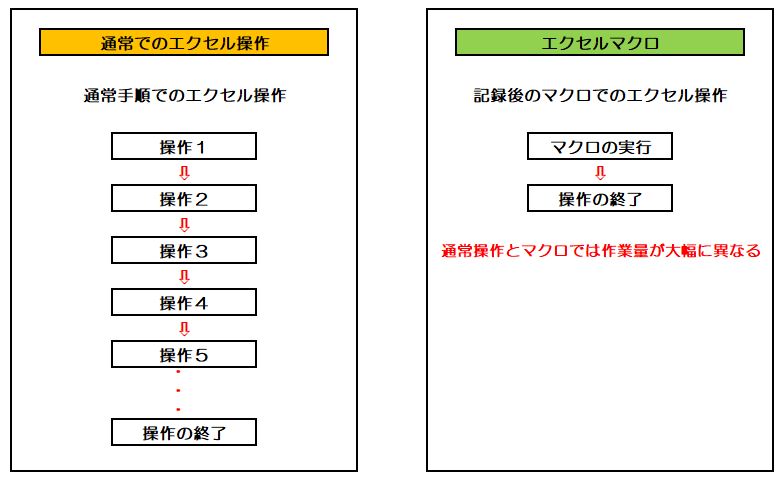
今月はExcelでの繰り返し作業の手順を記録し、ボタン1つで実行する
    「マクロ」について学ぶ(Excel業務の効率化の為に作業を自動化)(左図)

  ① 「マクロ」機能の説明
  ② 「マクロ」の記録手順説明
    記録を開始 ⇒ 記録したい操作の実施 ⇒ マクロ記録の終了
  ③ マクロ操作を行う為の「開発」タブの設定
  ④ 練習ファイルを使用してのマクロ文書の作成
  ⑤ マクロ文書の保存方法説明
  ⑥ マクロ文書の実行方法説明
  ⑦ 使用しないマクロ記録の削除方法説明
  ⑧ 廣瀬さんが作成したマクロ文書の説明
    会計簿、お寺境内建物に数字を図示化して表示


2019 11/21

画像をクリックしてください
拡大表示します

参加数 7名 

内 容 今月は「失敗せずにキレイに印刷する」方法について学ぶ

   ① 用紙からはみ出す表を縮小して1ペ-ジに収めて印刷
   ② 表全体でなく必要な部分のみ印刷
   ③ ペ-ジ数が複数の場合、境界を区切りの良い行に設定にして見易く印刷
   ④ コメント、セルエラ-の印刷有り無しを設定して印刷
   ⑤ 表を用紙の中央に印刷
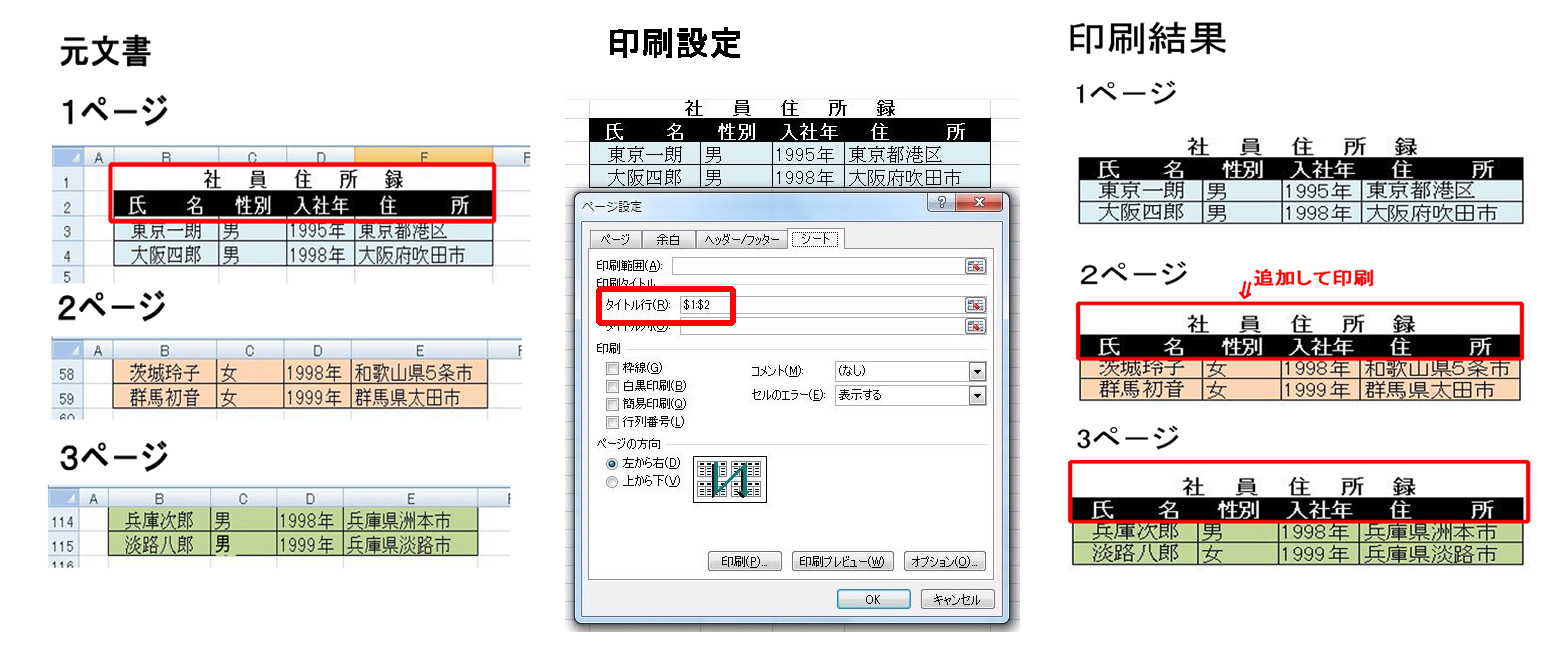
   ⑥ すべてのペ-ジに見出しを印刷(左図)
  【知っていると徳するお話】
   ① Office文書の自動保存設定の説明
   ② Office文書を保存せずに閉じた場合の回復方法説明
   ③ パソコン起動時のパスワ-ドを自動的に入力してサインイン出来る方法説明


2019 10/17

画像をクリックしてください
拡大表示します

参加数:7名

内容:
今月は「GAKKENエクセルパ-フェクトテクニック」本に記載されている
   「表の作成」について学ぶ

   ① 見出しの行や列を固定して表を見易くする
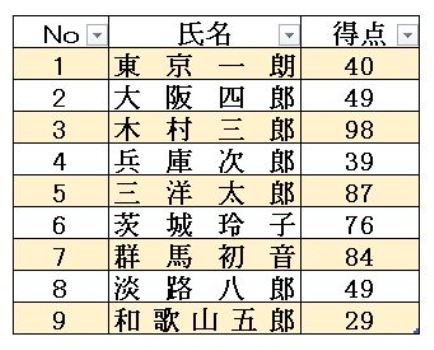
   ② 「テ-ブル機能」を使用して一行おきに色を変えて見易くする(左図)
   ③ 一つのセルの性と名を二つのセルに分ける
     二つのセルに分けた性と名を一つのセルにまとめる
   ④ シ-トの見出しに色を付けて見易くする
   ⑤ 郵便番号より住所を入力する
   ⑥ 「ジャンプ機能」を利用して目的のセルを複数選択する
   ⑦ 画面の表示倍率を拡大/縮小する
   ⑧ 画面左上の「クイックアクセスツ-ルバ-」によく使う機能ボタンを追加する


2019 9/19

画像をクリックしてください
拡大表示します

参加数 6名 

内 容 今月は「GAKKENエクセルパ-フェクトテクニック」本に記載されている15項目の
   ショ-トカットについて学ぶ

   ① 表の端のセルに一瞬で移動        [Ctrl]+[Home]/[Ctrl]+[End]
   ② スクロ-ルバ-を使わず画面を左右に移動 [Alt]+[PageDown]/[Alt]+[PageUp]
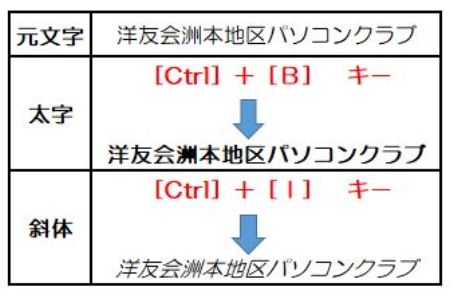
   ③ 文字を太字、斜体にする         [Ctrl]+[B]/[Ctrl]+[I] (左図)
   ④ 数値に「¥」や「%」を付けて表示    [Ctrl]+[Shift]+[4]/[Ctrl]+[Shift]+[5]
   ⑤ 「セルの書式設定」画面を瞬時に開く   [Ctrl]+[1]
   ⑥ コメントを簡単に挿入          [Shift]+[F2]
   ⑦ ショトカットでグラフを簡単に作成    [F11]
   ⑧ すばやく印刷  等           [Ctrl]+[P]


2019 8/22

画像をクリックしてください
拡大表示します

参加数:6名

内容:
「GAKKENエクセルパ-フェクトテクニック」本の学習を開始
   今月は15項目のショ-トカットについて学ぶ 

   ① 隣のセルと同じデ-タを簡単に入力  [Ctrl]+[D]/[Ctrl]+[R] 
   ② 離れたセルにまとめて同じデ-タを入力[Ctrl]+[Enter] 
   ③ セル内での改行           [Alt]+[Enter] 
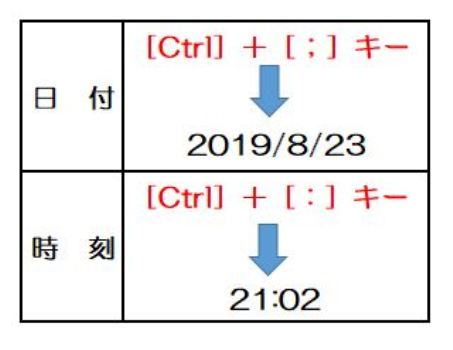
   ④ 日付、時刻を簡単に入力       [Ctrl]+[;]/[Ctrl]+[:] (左図)
   ⑤ シ-トを一瞬で切り替え       [Ctrl]+[PeagDown]/[Ctrl]+[PeagUp] 
   ⑥ デ-タの切り取りと貼付       [Ctrl]+[X]/[Ctrl]+[V] 
   ⑦ デ-タのコピ-と貼付        [Ctrl]+[C]/[Ctrl]+[V] 
   ⑧ 行を他の行に移動          (Shiftキ-を押しながら移動先までドラッグ) 等 


2019 7/18

画像をクリックしてください
拡大表示します

参加数:6名

内容:
Excelで書類を作成の際に役立つ早わざについて学ぶ

   ① 入力済みのデ-タを一発で入力(左図)
   ② 複数のセルに同じデ-タを一発で入力
   ③ 一行おきに空白行を一発で挿入
   ④ 行または列を固定表示にする
   ⑤ シ-トの文字を縦書きで印刷
   ⑥
入力欄以外の入力や修正を禁止にする
   ⑦ 罫線グリッドの使用方法
   ⑧ 画像のサイズを小さくしてシ-トに貼り込む


2019 6/20

画像をクリックしてください
拡大表示します

参加数:10名

内容:
エクセル上での決まった操作や処理を記録して、それをあとから呼び出して
   自動実行するマクロ機能 等について学ぶ

   【マクロ機能】
    毎月作成の家計簿とパソコン教室の参加表を更新して翌月のシ-ト作成を
    自動実行する機能についてテキストの例題を実践して学ぶ
   【主なフォントの比較】

    主なフォントの字体を比較して各字体の特徴を知る
   【勉強会で使用予定の書籍紹介】
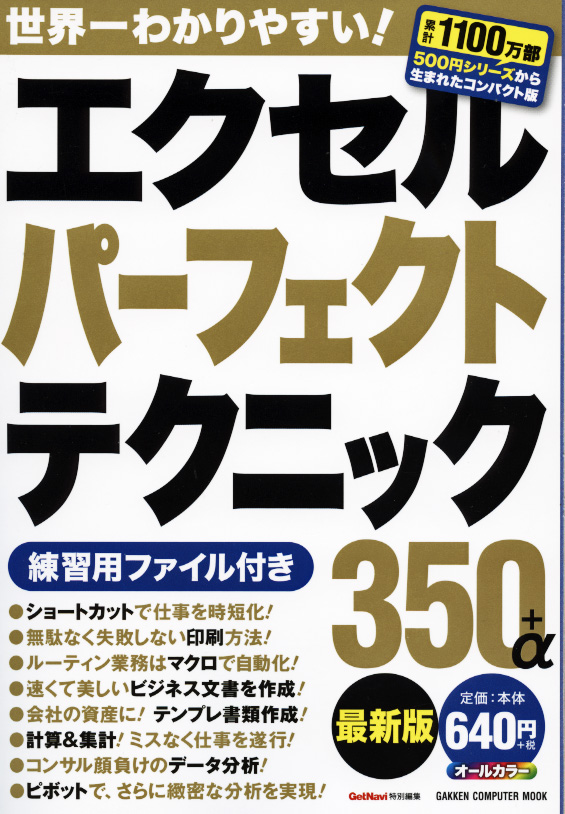
    「エクセルパ-フェクトテクニック350+α」の書籍を紹介
    勉強会参加者分を一括購入し今後の教材とする事とした(左図)


2019 5/16

画像をクリックしてください
拡大表示します

参加数:7名

内容:
Excelで書類を作成の際に役立つ初歩的な基本操作テクニックについて学ぶ

 ① 日付表示の和暦「令和」での表示方法
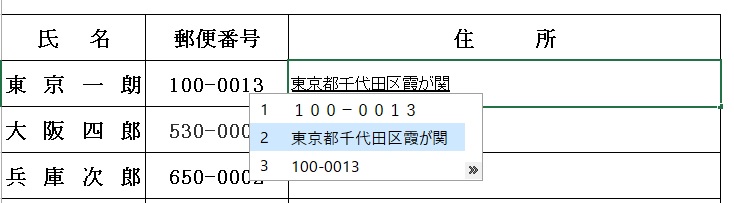
 ② 郵便番号を住所に変換、住所より郵便番号を調べる(左図)
  
 ③ テ-ブル機能で表をきれいに装飾
 
④ 「クイック分析」ボタンによる表の強調表示(Excel2013からの機能)
 ⑤
数式で求めた数値の別セルへの貼付方法
 ⑥ 表の列幅を維持しての別セルへの貼付方法


2019 4/18

画像をクリックしてください
拡大表示します

参加数:6名

内容:
Excelで書類を作成の際に役立つ初歩的な基本操作テクニックの内、本月は
   デ-タの入力規則について学ぶ

 ① 表に作成日を手早く入力
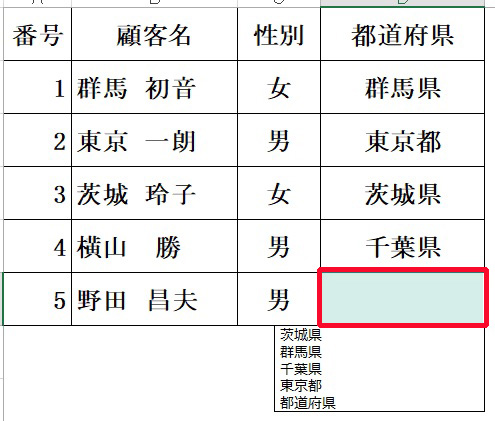
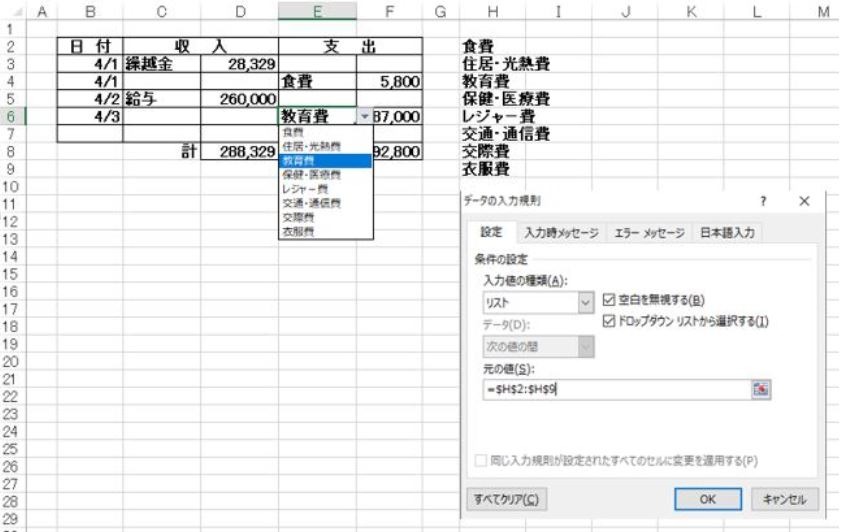
 ② 入力項目のデ-タを登録しておきリストからデ-タを選択入力(左図)
 
入力規則でひらがな入力を「オン」「オフ」
 ④ 入力欄のセルを選択時に説明文を表示して誤入力を防止
 ⑤ 入力欄のセルに色を付けて強調し入力すると色を消して入力漏れを防止
 ⑥ 伝票作成で品番を入れると製品名、単価を自動表示する