2018 3/15

画像をクリックしてください
拡大表示します

参加数:4名

内容:
今月度は洋友会洲本地区への新規入会者2名とパソコンクラブ員との懇談を
   行いました

  ・入会手続き
  
・洋友会洲本地区の紹介
  ・インタ−ネットでの地区情報の入手方法説明
  ・地区だよりの紹介
  ・事務所に掲示の写真説明
  ・クラブの説明

2018 2/15

画像をクリックしてください
拡大表示します

参加数:6名

内容:
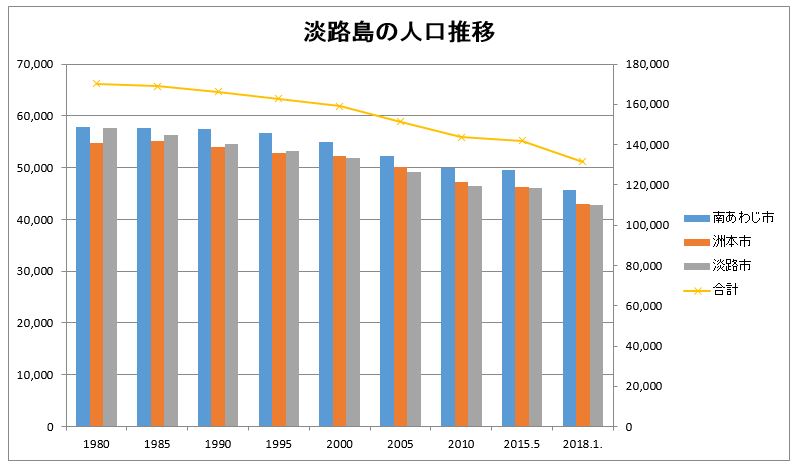
Excelでのグラフ作成:棒と折れ線を合わせた2軸の組み合わせ,株価チャ−ト
   レ−ダチャ−トグラフを学ぶ

 【棒と折れ線を合わせた2軸の組み合わせグラフ】
 ・第2軸に使用するデ−タの表示方法・縦棒を折れ線グラフへの変更方法説明
 ・組み合わせグラフを作成
(左図)
 【株価チャ−トグラフ】
 
株価チャ−トグラフの見方説明,テキスト軸に取引の無い土日を表示しない方法説明
 【レ−ダチャ−ト】
 
表示するレ−ダチャ−トによるデ−タ選択方法説明
 
《即効テクニック》
※Word縦書きの文書で2桁の数字を入れると縦に入るが横に並べる方法の説明
※テンキ−でのExcelの算式入力時の「=」は「+」でも代用出来る事の説明

2018 1/18

画像をクリックしてください
拡大表示します

参加数:7名

内容:
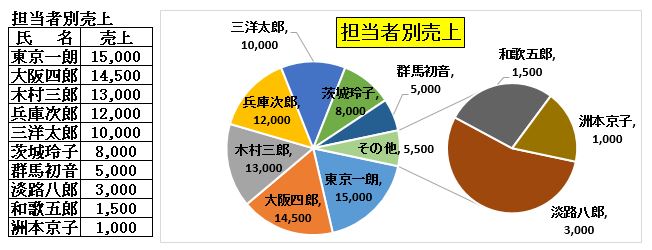
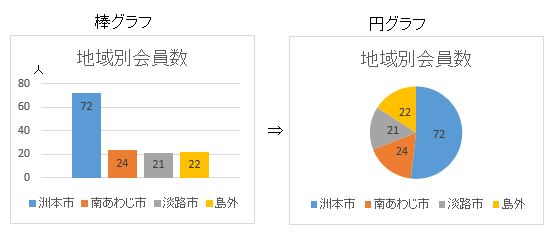
Excelでのグラフ作成:円グラフ、補助円グラフ付き円グラフを学ぶ

 【円グラフ】
 @ 円グラフの種類(円、3-D円、分割円)
 A デ−タラベルの表示方法(ラベル表示内容、ラベルの位置、引き出し線の有無)
 【補助円グラフ付き円グラフ】
  
値の小さな項目を「その他」にまとめ、その内訳を補助円グラフで表示(左図)
 @ 補助円グラフでの表示数の設定
 A
主円グラフと補助円グラフ間での表示の移動方法
 B
デ−タラベルの表示方法(ラベル表示内容、ラベルの位置、引き出し線の有無)
 C 主円グラフと補助円グラフの間隔、補助円グラフのサイズ゛変更

2017
12/21

画像をクリックしてください
拡大表示します

参加数:6名

内容:
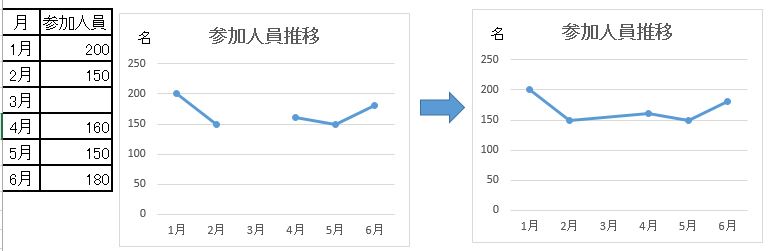
Excelでのグラフ作成:横棒グラフと折れ線グラフを学ぶ

 【横棒グラフ】
 @ 横棒グラフの種類(集合、積み上げ、100%積み上げ、3-D積み上げ 等)
 A 表と同じ順番に項目を並べる
 【折れ線グラフ】
 @
折れ線グラフの種類(マ-カ-付き、マ-カ-付き積み上げ、マ-カ-付き100%積み上げ 等)
 A 積み上げ折れ線の表示説明
 B
線とマ−カ−の書式を変える(線の色、線のスタイル、マ-カ-の色・種類・枠線)
 C 特定の折れ線のみ目立たせる

 D 近似曲線、降下線、デ−タが無い部分の線をつなげる(左図)
   テキストファイル例題を各人が作成して理解を深めました

2017
11/16

image-6

画像をクリックしてください
拡大表示します

参加数:5名

内容:
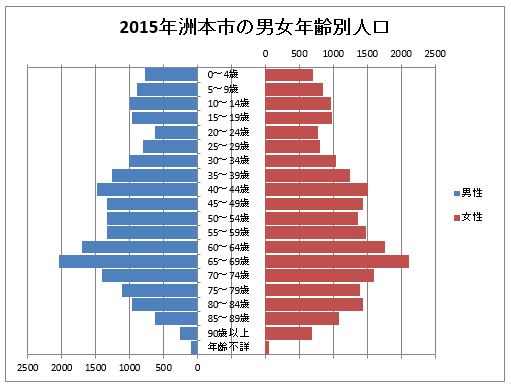
今月よりExcelでのグラフ作成を開始、初回の今月度は縦グラフとリクエストの
   あったピラミッドグラフを学ぶ

 @ グラフ作成の基本(グラフの作成方法、バ−ジョン別で作成出来るグラフ説明)
 A 縦棒グラフの種類(集合、積み上げ、100%積み上げ、3D、円柱形、円錐形 等)
 B 行/列の切り替え、凡例の位置変更、タイトルの挿入、数値軸の単位変更 等
 C
線の太さと線の重なり変更
 D 各デ−タ系列を区分線で結ぶ
 E 2015年洲本市年齢別男女別人口のピラミッドグラフ作成
(左図)

 上記の6項目をテキストファイル例題で各人が作成して理解を深めました

2017
10/19

image-6

画像をクリックしてください
拡大表示します

参加数:6名

内容:
本月はグラフを自由自在に作り替える方法とグラフ仕上げのポイントを学ぶ

 @ 離れたセル範囲からグラフを作成
 A 作成したグラフのデ−タを入れ替えたグラフ作成
 B 作成したグラフの行/列の入れ替え
 C グラフ種類の変更
(左図)
 D 凡例とグラフエリアのバランスを調整
 E グラフ棒に数値デ−タを追加
 F
グラフ棒の太さを調整
 G 仕上げたグラフをコピ−して使い回す 

2017
9/21

image-6

画像をクリックしてください
拡大表示します

参加数:6名

内容:
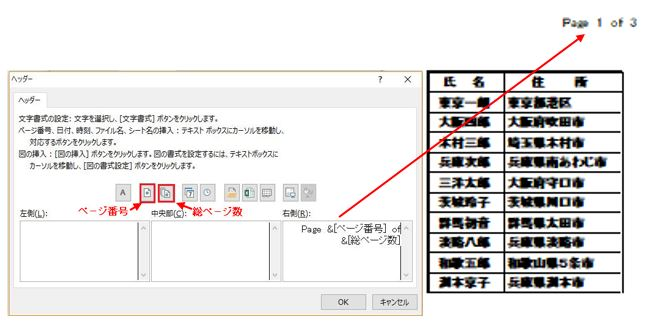
本月は作成した資料を思い通りに印刷するテクニックを学ぶ

 @ 「印刷プレビュ−」画面ではみ出しがないか確認
 A はみ出しがある場合の対処方法
   ・縮小印刷
   ・上下左右の余白を調整
 B ヘッダ−・フッタ−の挿入方法(左図)
 C 複数ペ−ジにまたがる表で2ペ−ジ以降にも項目名を表示する方法
 D 表やグラフが上下左右に寄りすぎて見栄えが悪い場合の対処方法
 E 列幅が違う表を一緒に印刷の場合「貼り付け」での「リンクされた図」の活用
 F 表とグラフがあるシ−トでグラフだけを印刷する方法


2017
8/24

  image-5

画像をクリックしてください
拡大表示します

参加数:4名

内容:
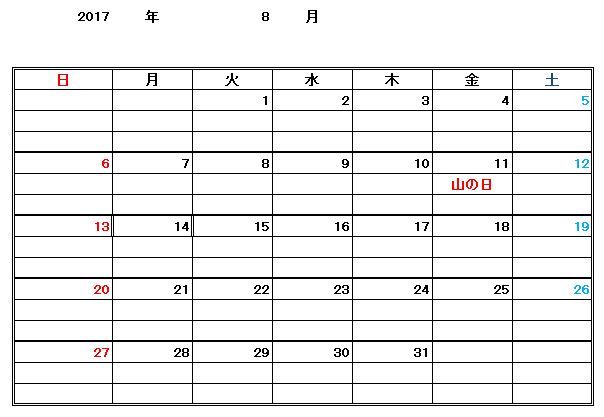
本月はエクセルでの横形カレンダ−作成を学ぶ(左図)
   年度や月を変更するだけで月間カレンダーを更新できるように関数や
   条件付き書式を使って作成(先月作成の縦形カレンダ−より難易度は高い)

 @ 関数を使用して月初めの1日が何曜日か判断して第1週の日付を表示後に
   第2週〜第5週の週初め日に関数式を入力後にオ−トフィルで日付を表示
 A
日付の表示形式設定(ユ−ザ−定義で表示形式「d」を指示)
 B 祝日、記念日の表示
   第1週に関数式を入力後にオ−トフィル展開
   第2週〜第5週は前週をコピ−・貼り付け後にオ−トフィル展開
 C フォントの色変更で土曜・日曜に青・赤の色付け
 D 前月・翌月の日を消す条件付き書式設定で文字色を白色にして見えなくする

2017
7/20

image-4

画像をクリックしてください
拡大表示します

参加数:4名

内容:
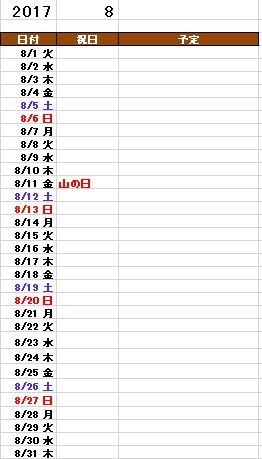
本月はエクセルでの縦形カレンダ−の作成を学ぶ(左図)

 @ DATE関数を使用して表示日を出す為の算式入力とオ-トフィルによるコピ-
 A
表示日の表示形式設定(日付、曜日)
 B 祝日、記念日の表示
 C 条件付書式を使用して土曜・日曜に青・赤の色付け
 D 前月・翌月の日を消す算式入力と文字色の設定
   (白文字にして見えなくする)

  参加者全員が手順に従ってカレンダーを作成後に、年と月を入力すると
   指示年月のカレンダーが表示される機能を利用して
   ・本人、家族の誕生日が何曜日か調べる

2017
6/15

image-3

画像をクリックしてください
拡大表示します

参加数:5名

内容:
Excelで書類を作成の際に時短につながる基本的なテクニックで本月は
   数値と日付を入力時に意図しない表示を防ぐ方法を学ぶ

 @ 数値の入力
   ・先頭にアポストロフィ−(’)を付けて文字列と認識させる
   ・セルの書式設定で表示形式を文字列と認識させる
 A
日付の入力
   ・ホ−ムタブの表示形式一覧より「長い日付形式」「短い日付形式」を選び
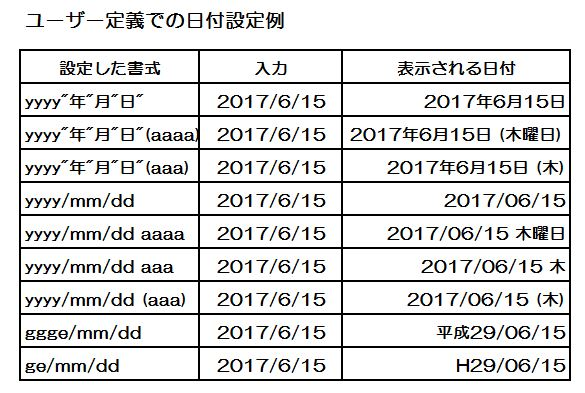
    表示形式を変更(長い日付 2017年6月15日、短い日付 2017/6/15)
 B セルの書式設定で表示形式を「ユ−ザ−定義」で設定
   ・日付と曜日をセットした表示 2017年6月15日 木曜日(添付 日付の設定例)
   ・数値の後に日本語を表示する(300円、300個 等)
   ・数字の桁数を変更して千単位、百万単位に変更

 
2017
5/18

image-2

画像をクリックしてください
拡大表示します

参加数:4名

内容:
Excelで書類を作成の際に時短につながる基本的なテクニックを学ぶ

 @ 大きな表を扱う
   ・画面分割、ウィンドウ枠の固定
   ・ショ−トカットキ−を使用した表の上下、左右 移動
   ・検索機能でデ−タを見つける
   ・変換機能で文字列を別の文字列に置き換え
 A
「コメント」機能で補足説明を入れる
 B 「オ−トフィル」機能で入力の手間を減らす
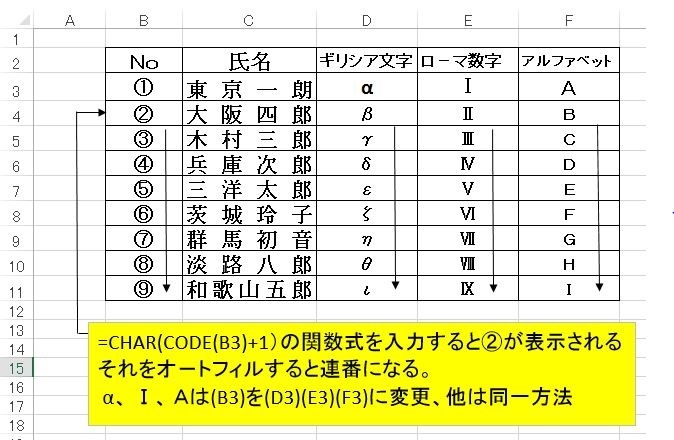
   ・コピ−と連番入力
   ・丸数字 @、ギリシア文字 α、ロ−マ数字 T、アルファベット Aの関数式を
    使用した連番方法(左図)

2017
4/20

image-1

画像をクリックしてください
拡大表示します

参加数:4名

内容:
Excelで書類を作成の際に時短につながる基本的なテクニックを学ぶ

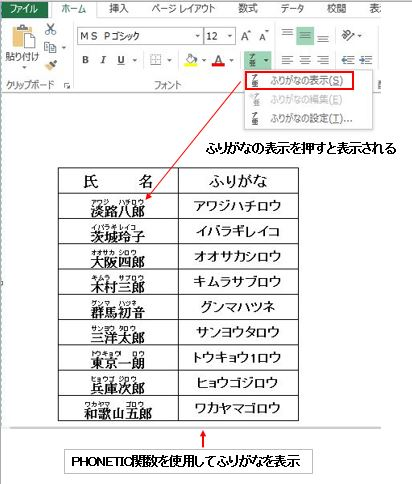
 @ ふりがなを学ぶ
   ・表示と非表示
(左図)
   ・フオントの設定(種類、サイズ、色、配列方法)
   ・別のセルでふりがなを表示(PHONETIC関数)(左図)
   ・カタカナ表示とひらがな表示
 A 関数で「&」記号を使用した文字列の連結
 B デ−タの入力規制を学ぶ
   ・リストの設定
   ・日本語入力のオンオフ
   ・郵便番号を住所に変換